Sabtu, 31 Agustus 2019

Assalamualaikum Sobat YLunak!

Kali ini aku akan berbagi tutorial nih, Cara Menginstall XAMPP Versi 7.2.3 + Mengganti Port Apache. Kalau Sobat YLunak ada kendala dan ingin mengubah port MySQL, bisa liat di sini ya "Mengubah Port MySQL pada XAMPP". Langsung aja, yah.


Menginstal Xampp versi PHP 7.2.3 dan mengubah port apache- Cara Menginstall XAMPP Versi 7.2.3 + Mengganti Port Apache
Menginstal Xampp versi PHP 7.2.3 dan mengubah port apache

1. Pastikan anda sudah mendownload installer xampp versi 7.2.3
2. Jika sudah ada, maka kita akan lanjut ke proses penginstallan xampp di perangkat computer
3. Klik dua kali pada file xampp yang sudah anda download, kemudian muncul message box, klik Yes untuk melanjutkan proses penginstallan
4. Jika muncul message box seperti gambar di bawah, klik OK, saja
Ok


 5.    Kemudian, klik next
Next

6. Di form ini, kita bisa memilih apa yang akan kita install. Tapi saya biarkan tercentan semua. Jadi semua yang tercentang akan terinstall. Klik Next untuk melanjutkan.
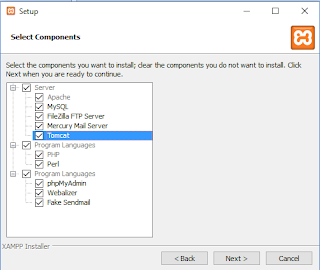
Memilih yang akan diistall dalam xampp install xammp version 7 32 bit 64 bit windows
Memilih yang akan diinstall dalam xampp


 7. Selanjutnya, akan tampil form seperti pada gambar dibawah ini. Di sini, kita di perintahkan untuk mengatur folder lokasi penginstallan xampp. Secara default, akan tampil C:\xampp. Kemudian klik Next.


Jika di disk C belum ada folder xampp, anda tidak perlu mengubah lokasinya. Tapi jika sudah ada, kita ubah lokasi penyimpanannya. Jika tidak kita ubah, maka data pada folder C:\xampp akan terhapus.


8. Melanjutkan point ke-7, jika kita akan mengubah lokasi penyimpanannya, kita klik icon browse
Kemudian akan tampil :
Folder xampp72 adalah folder yang saya buat. Untuk membuatnya, klik tombol Make New Folder, kemudian ketikkan nama foldernya. Untuk memilih folder xampp72,  klik tombol OK.
Setelah itu, akan tampil seperti pada gambar. Kemudian klik Next.

Catatan : untuk point 8, dilakukan jika di disk C: sudah ada folder xampp. Jika di disk tersebut belum ada, maka tidak perlu membuat folder baru.

9.    Klik Next


 10. Setelah kita klik Next, seperti pada point 9, computer akan menampilkan halaman bitnami.com. Kita abaikan saja.
Bitnami.com

11. Buka proses penginstallan lagi, akan muncul form seperti pada gambar di bawah. Kemudian klik Next.

12. Di sini proses penginstallan berjalan. Jangan klik tombol Cancel, karena akan membatalkan proses penginstallan xampp.

13. Setelah beberapa menit, proses penginstallan akan selesai. Kemudian akan muncul form seperti pada gambar di bawah. Klik Finish.


14. Di bagian ini kita dihadapkan pilihan untuk mengatur Bahasa yang akan di pakai di xampp nya. Pilih bahasanya, kemudian klik Save.

15. Akan muncul XAMPP Control Panel. Untuk mengecek apakah xampp sudah berjalan atau belum. Kita coba klik Start  pada Apache dan MySQL.


16. Ketika klik Start pada Apache, akan muncul message box seperti pada gambar di bawah. Klik Cancel atau icon Close. Jika kita klik Allow Access, maka apache nya akan di block. Begitu pula ketika kita klik Start pada MySQL, lakukan hal yang sama seperti pada sebelumnya.


17. Apache dan MySQL berhasil dinyalakan.


 18. Kemudian, jika kita akan mengubah port pada apache nya, kita perlu mengubah di 2 file (httpd.conf dan httpd-ssl.conf)


Untuk di file httpd.conf, kita ubah port 80 menjadi 8080(bebas). Kita ubah pada bagian :
Listen 80 menjadi Listen 8080
ServerName Localhost : 80 menjadi ServerName Localhost : 8080
Jika sudah, tekan Ctrl+S untuk menyimpan perubahan.


Untuk di file httpd-ssl.conf kita ubah port 443 menjadi 4433. Kita ubah pada bagian :
Listen 443 menjadi Listen 4433
<VirtualHost _default_:443> menjadi <VirtualHost _default_:4433>
ServerName ww.example.com:443 menjadi ServerName ww.example.com:4433
Jika sudah, tekan Ctrl+S untuk menyimpan perubahan.

19. Kita ReStart Apache dan MySQL nya. Kemudian akan tampil port yang sudah kita ubah tadi.


Oke, xampp sudah bisa berjalan, nih, Sob. Selamat!

Semoga tutorial ini bermanfaat, yah. Jika ada kritik saran yang membangun. Silahkan taruh di kolom komentar. Thanks.

Jumat, 23 Agustus 2019

Assalamualaikum sobat Ylunak.
Kali ini kita akan belajar function pada mysql.

Ada lima function yang akan kita pelajari, yaitu count(), max(), min(), sum(), dan avg().
Belajar Query MYSQL Menggunakan Function Count, Max, Min, Sum, Avg

Apa sih kelima function itu??
Hmmm... Begini, kita pelajari satu persatu yah, sob!

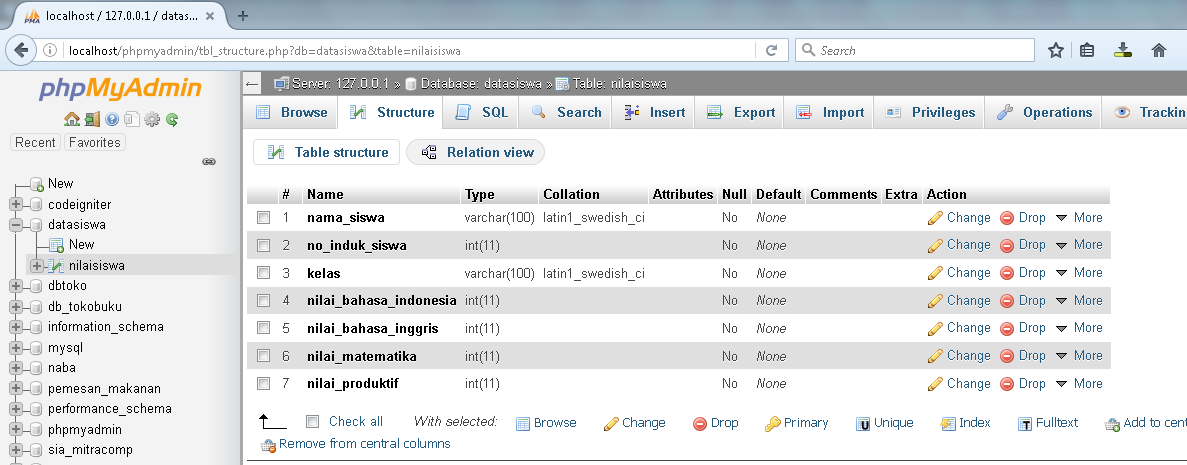
struktur tabel yang digunakan untuk menjalankan function max, min, avg, sum, count


1. Count()
Fungsi count ini digunakan untuk menghitung banyaknya row dalam tabel yang kita select.

select count(*) from nama_tabel;
select count(nama_kolom) from nama_tabel;

Contoh :


function count all count(*) mysql
contoh penggunaan count(*)

Tapi, perlu diingat, penggunaan count(*) lebih aman untuk mengecek banyaknya data. Misal terjadi case begini : kita akan menghitung jumlah data di sebuah tabel, kita sebutin nih nama kolomnya, 

select count(tahun) from desa;

Jumlah semua data pada tabel desa ada 10, tapi 2 data di tabel desa tidak ada value nya pada kolom tahun. Ketika kita menampilkan menggunakan perintah seperti di atas, jumlah yang muncul hanya 8.


2. Max()
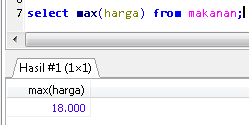
Fungsi max ini digunakan untuk menampilksn nilai terbesar dari suatu tabel.

select max(nama_kolom) from nama_tabel;

Contoh :


contoh query menggunakan max()
contoh query menggunakan function max


3. Min()
Fungsi min kebalikan dari max(), yaitu menampilkan nilai terkecil dari suatu tabel.

select min(nama_kolom) from nama_tabel;

Contoh :

contoh query menggunakan min()
contoh query menggunakan function min


4. Sum()
Fungsi sum, digunakan untuk menjumlahkan data berupa angka

select sum(nama_kolomfrom nama_tabel;
select nama_kolom1, nama_kolom2,.., sum(nama_kolomN). from nama_tabel group by nama_kolom1, nama_kolom2,...

Yang perlu kita garis bawahi pada query ke-2, jika kita menjumlahkan dengan tetap menampilkan kolom lain, kita wajib menambahkan group by.
Q : kalau ngga pakai group by kenapa?
A : error
Isian kolom pada group by itu tergantung data yang kita select. ya sob!

Contoh :

penggunaan sum() tanpa alias

penggunaan sum() dengan alias
penggunaan sum() dengan alias ditandai adanya as
untuk yang kedua, as  atau alias  dipakai jika untuk mengganti nama kolom yang tampil, seperti sum(harga) menjadi harga

penggunaan sum() dengan alias dan menampilkan kolom lain juga ditambah group by
penggunaan sum() dengan alias dan menampilkan kolom lain juga
yang ketiga ini hanya contoh saja, sobat YLunak bisa explore sendiri, yah


5. AVG()
Fungsi avg, digunakan untuk menghitung jumlah rata-rata

select avg(nama_kolom) from nama_tabel;

Contoh :

penggunaan avg() untuk menghitung rata-rata dalam mysql
penggunaan avg() untuk menghitung rata-rata

Jadi sebenarnya, kelima function itu kegunaannya bisa ditebak lewat arti dan kepanjangan dari function tersebut, Sob! Selamat belajar! Semoga bermanfaat!

Kamis, 22 Agustus 2019

Assalamualaikum sobat Ylunak

Kali ini kita akan belajar query dasar mysql, yaitu SELECT, INSERT, UPDATE, DELETE.

Hmm, kegunaan keempat query tersebut apa sih? Oke kita bahas satu persatu beserta contoh penggunaannya biar mantul.

Penggunaan Perintah SELECT, INSERT, UPDATE, DELETE pada MYSQL


FYI : tabel yang aku pakai --> siswa
ini struktur tabelnya :

1 menampilkan struktur tabel dengan desc nama_tabel atau describe nama_tabel


1. SELECT
Perintah ini berfungsi untuk menampilkan isi data dari tabel yang akan kita tampilkan.

Struktur penulisannya :

select * from nama_tabel; 


tanda * artinya all/semua, jadi query tersebut digunakan untuk menampilkan semua data dalam tabel.

select nama_kolom1, nama_kolom2,... from tabel;


kita juga bisa menampilkan data dalam beberapa kolom saja. Jadi, kita ngga lagi pakai *, tapi kita sebutin satu satu nama kolom yang akan kita tampilkan.

Contoh :
2. menampilkan data dalam tabel dengan perintah select mysql


2.  INSERT
Perintah ini berfungsi untuk menambahkan data dalam sebuah tabel.

Struktur penulisannya :

insert into nama_tabel (nama_kolom1, nama_kolom2,...) values (isi_kolom1, isi_kolom2,...);

cara yang pertama ini kita bisa nyebutin dulu nama kolomnya, sob.

insert into nama_tabel values (isi_kolom1, isi_kolom2,...);

untuk yang kedua, kita bisa menambahkan data tanpa menyebutkan nama kolomnya.

Contoh :
3 menambahkan data dalam tabel dengan perintah insert mysql dengan menyebutkan kolom

3 menambahkan data dalam tabel dengan perintah insert mysql tanpa menyebutkan kolom


3. UPDATE
Seperti artinya, yaitu memperbarui/mengedit. perintah ini digunakan untuk memperbarui data dalam sbuah tabel. Biasanya perintah ini berpasangan dengan where untuk menentukan kondisinya. Jika kita menggunakan perintah update tanpa menggunakan where, otomatis dalam satu tabel tersebut akan berubah semua.

Struktur penulisannya :

update nama_tabel set nama_kolom;

update nama_tabel set nama_kolom where kondisi;

Contoh :

3. mengubah data dalam tabel dengan perintah update mysql tanpa penggunaan where

3. mengubah data dalam tabel dengan perintah update mysql


4. DELETE
Perintah ini digunakan untuk menghapus data dalam tabel. Biasanya juga berpasangan dengan where untuk menentukan kondisinya. kalau penggunaan perintah ini tanpa disertai kondisi, datanya akan terhapus semua.

Struktur penulisannya :

delete from nama_tabel

delete from nama_tabel where kondisi

Contoh :
4. menghapus data dalam tabel dengan perintah delete mysql

4. menghapus data dalam tabel dengan perintah delete mysql tanpa where


Nah, dari penjelasan tadi, sudah paham kan sob? Pastilah paham. Semoga bermanfaat! Selamat belajar!

Senin, 15 April 2019

Assalamu’alaikum, Sob!

Kali ini kita akan belajar bahasa Java, nih! Kita belajar bertahap aja, sekarang kita akan membuat program menampilkan dan menambahkan data.

1.       Kita buat database & tabel dulu dengan ketentuan :
Nama db : datasiswa
Nama tabel : nilaisiswa

Setelah berhasil, kita isi saja sekalian (hanya untuk mengecek saat menampilkan data di program yang akan kita buat)
struktur database crud java netbeans ~ Memasukan dan Menampilkan Data dengan Java Netbeans || #CRUD1
struktur database crud java netbeans


1.       Kita buat project di netbeans, dengan ketentuan seperti pada gambar :
Nama project : CRUD
Kita buat package bernama form dan kelas. Untuk package bawaan bisa dihapus atau diganti namanya. Di dalam package form kita buat jframeform bernama datasiswa.java, tempat dimana kita membuat layout dan menuliskan kode program untuk program yang kita buat. Sedangkan dalam package kelas kita buat file class bernama koneksi.java yang nantinya kita akan tuliskan kode program yang menghubungkan/mengkoneksikan program yang kita buat dengan database dengan bantuan library mysql-connector.
*untuk library mysql connectornya tambahin sendiri ya
Add caption


Buat form/layout dari programnya, contoh:
struktur datasiswa crud javanetbeans ~ Memasukan dan Menampilkan Data dengan Java Netbeans || #CRUD1
struktur datasiswa crud javanetbeans
1 Tulis kode program di file koneksi.java

membuat koneksi dengan database di netbeans bahasa java

Kita beralih ke file datasiswa.java, deklarasikan variabel di class datasiswa yang nantinya akan kita gunakan di kode program selanjutnya
mendeklarasikan variabel dan awalan sebelum membuat procedure untuk menampilkan dan memasukan data


1.       Tulis kode program untuk menampilkan data pada tabel

procedure untuk menampilkan data di java dengan netbeans

1.       Jika kita jalankan programnya akan tampil data pada tabel di layout/form
hasil run program crud java ketika dijalankan.


1.       Untuk tombol SIMPAN di layout/form kita isi dengan kode program, seperti pada gambar :
menulis kode program pada button simpan, belajar memasukan data pada java dengan netbeans

  Untuk tombol batal, kita isi kode :
tombol batal pada program crud java netbeans

1.       Jika kita jalankan dan isi datanya, lalu kita klik tombol simpan, data akan berhasil tersimpan di database dan tampil pada tabel yang berada di layout/form
mencoba mengisi form crud java netbeans untuk memasukan data,

program crud java netbeans berhasil di jalankan!

ketika tombol ok pada message box di klik, form bersih dan data sudah masuk tabel

  Seperti gambar diatas, setelah kita klik oke pada message-box/kotak pesan, data yang kita tuliskan pada form akan hilang. Kenapa bisa seperti itu? Kita akan buat prosedur BersihData(), untuk membersihkan bekas data di form/layout
procedure untuk membersihkan data setelah data berhasil disimpan,


  Sekian, semangat belajar! Nantikan artikel selanjutnya, ..


Minggu, 17 Juni 2018


Assalamu'alaikum ...

Gimana kabarnya, nih? Masih betah sama Linux? Kudu betah lo ... || Emang kenapa? || Yaa .. gapapa, :v

Oke, seseuai judul, kali ini mimin mau berbagi tutorial. Sesuai judulnya Cara Install Aplikasi di Linux Menggunakan Software Manager, gini nih caranya ...

1. Pastikan PC/Laptop teman-teman itu terkoneksi sama internet
2. Klik icon menu pada kiri bawah

proses installasi dengan software manager cara install aplikasi di linux mencari aplikasi yang akan di install menekan tombol pasang atau install membuka software manager atau pengelola perangkat lunak cara install aplikasi dengan software manager di linux mint
klik icon menu

3. Pilih seperti yang ditunjuk krusor pada gambar, itu namanya software manager itu sesuai sama jenis linux nya teman-teman ya, punya mimin itu pakai bahasa indonesia, jadi namanya pengelola perangkat lunak.

proses installasi dengan software manager cara install aplikasi di linux mencari aplikasi yang akan di install menekan tombol pasang atau install membuka software manager atau pengelola perangkat lunak cara install aplikasi dengan software manager di linux mint
pilih bagian software manager

4. Cari aplikasi yang ingin diinstall. Bisa pakai kolom pencarian/search, bisa juga dengan memilih di kategori yang tersedia.

proses installasi dengan software manager cara install aplikasi di linux mencari aplikasi yang akan di install menekan tombol pasang atau install membuka software manager atau pengelola perangkat lunak cara install aplikasi dengan software manager di linux mint
cari aplikasi yang akan diinstall

5. Klik 2x pilihan teman-teman, kemudian klik install/pasang.

proses installasi dengan software manager cara install aplikasi di linux mencari aplikasi yang akan di install menekan tombol pasang atau install membuka software manager atau pengelola perangkat lunak cara install aplikasi dengan software manager di linux mint
klik tombol pasang/install


proses installasi dengan software manager cara install aplikasi di linux mencari aplikasi yang akan di install menekan tombol pasang atau install membuka software manager atau pengelola perangkat lunak cara install aplikasi dengan software manager di linux mint
proses installasi dengan software manager


Jadi, software manager itu bisa memudahkan kita kalau mau install aplikasi.  Itu juga kembali ke diri kita juga, mau belajar atau tidak, mau mencoba atau tidak. Oke, selain itu, teman-teman bisa juga nginstall aplikasi pake terminal.

Semoga bermanfaat, selamat belajar, selamat mencoba.

Wassalamu'alaikum ...